


Persönliche Lernhilfe mit Google Gemini
Als multimodaler KI-Assistent unterstützt Google Gemini Nutzer*innen dabei, produktiv zu arbeiten und kreative Ideen zu realisieren. Egal ob Bilder, Videos, Texte, Audios oder Codes – Gemini kann Inputs verschiedenster Art gleichzeitig verarbeiten und auf Basis dessen unterschiedlichste Inhalte generieren. In einem text- und sprachbasierten Chat können Sie mit dem KI-Assistenten zu Ihren Inhalten in Dialog treten, die KI als Lernhilfe einsetzen oder eine Recherche starten. Durch Gems und weitere Tools lässt sich die Arbeit mit Gemini individuell an Ihre Bedürfnisse anpassen.
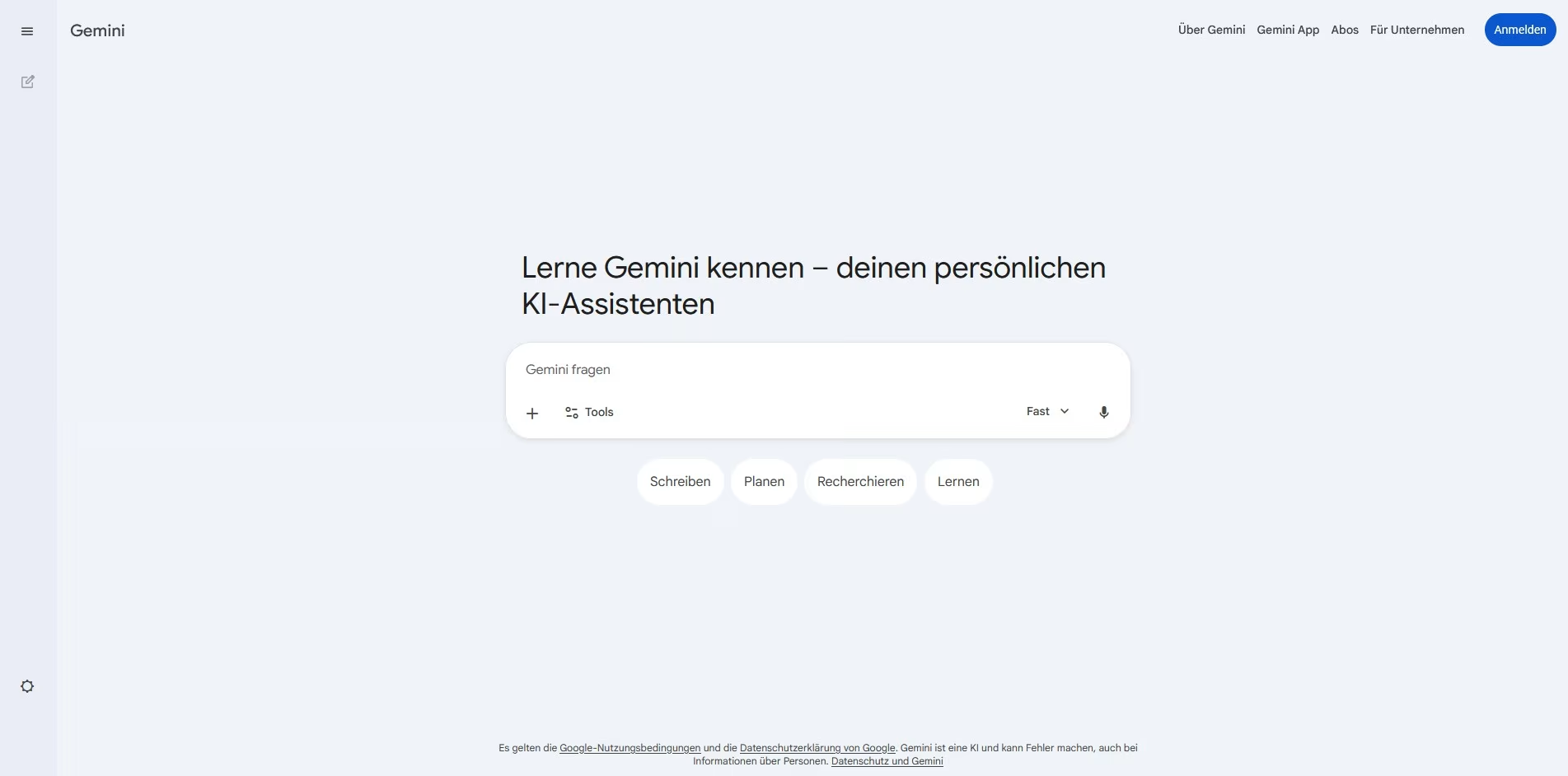
Kurz erklärt: Was ist Google Gemini?
FAKTEN
Link zum Tool: http://gemini.google.com/
Login: mit Google-Konto
Lizenz: Die kostenlose Version ist frei verfügbar. Es besteht keine Lizenz der TH Köln.
TECHNISCHE VORAUSSETZUNGEN
– Nutzung im Browser oder per App für iOS- und Android-Mobilgeräte möglich
– Stabile Internetverbindung
Der multimodale KI-Assistent Google Gemini ist in der Lage, Input verschiedenster Art wie Texte, Bilder, Videos, Audios oder Codes zeitgleich zu verarbeiten. Darauf basierend kann Gemini neue Inhalte wie Bilder, Musik oder Webseiten, Infografiken und Apps generieren. Darüber hinaus können Nutzer*innen die KI-Anwendung als Lernhilfe oder in einem Deep Research als Recherche-Assistent einsetzen.
Durch eine Vielzahl an Funktionen lässt sich die Nutzung von Gemini an Ihre Bedürfnisse anpassen. Indem der gewünschte Antwortstil im Chat ausgewählt und individuelle Anweisungen für die KI hinterlegt werden, können Nutzer*innen ihren Workflow optimieren. Zudem lassen sich mit den sogenannten Gems benutzerdefinierte KI-Versionen von Gemini erstellen, die für wiederkehrende Aufgaben vorkonfiguriert sind.
Datenschutz & Barrierefreiheit
Während Google die Chat-Daten bei Privatnutzer*innen standardmäßig nutzt, um Modelle zu verbessern, werden Daten in Business- und Education-Umgebung nicht für das KI-Training verwendet. Privatnutzer*innen haben die Möglichkeit, diese Aktivität zu deaktivieren. Mehr Informationen zu den Datenschutzbestimmungen finden Sie hier.
Hinsichtlich der Barrierefreiheit unterstützt Gemini die Bedienung durch Screenreader sowie eine präzise Sprachsteuerung. Zusätzlich ermöglicht die Funktion Gemini Live eine direkte Interaktion mit der KI per Sprache und Live-Kamerabild oder Bildschirmfreigabe durch Nutzer*innen.
Grundsätzlich gilt: Veröffentlichen Sie keine datensensiblen Inhalte über KI-Anwendungen!
Funktionsumfang
- Verstehen und analysieren von Text-, Audio-, Bild-, Code- und Videoinhalten
- Dateiupload (PDF; ZIP; Tabellen; Text-, Bild-, Video- und Audiodateien; Codes)
- Text- und Spracheingabe
- Editierbare Prompts und durchsuchbarer sowie konfigurierbarer Chat
- Generieren von Bildern, Musik, Webseiten, Infografiken und Apps
- Recherche-Assistent und Lernhilfe
- Benutzerdefinierte KI-Versionen: Gems
Einsatz
Schritt für Schritt
Der Zugang ist im Browser über die Google Gemini-Website oder auf Mobilgeräten über die App möglich. Hier kann die App für iOS und Android heruntergeladen werden. Anschließend müssen Sie sich mit einem Google-Konto anmelden oder ein solches erstellen.
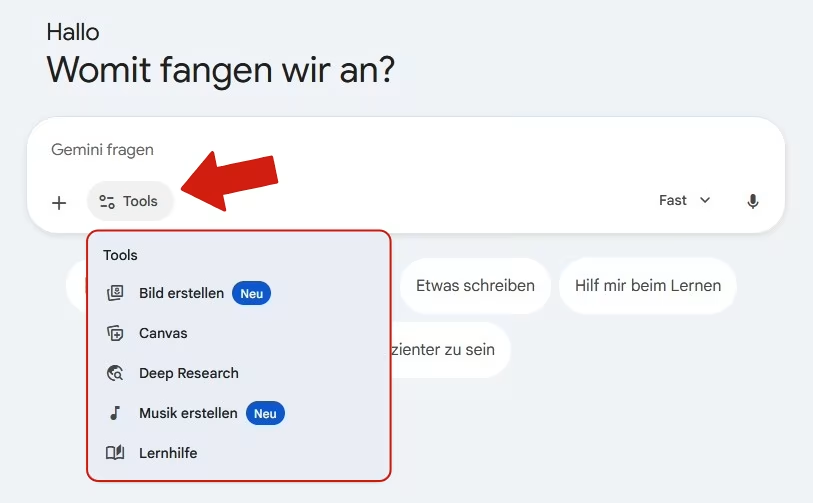
Neben der Chat-Funktion stehen Nutzer*innen verschiedene Tools zur Verfügung. Zum einen besteht die Möglichkeit, Bilder, Musik sowie – mit der Funktion ‚Canvas’ – Webseiten, Infografiken und Apps von Gemini generieren zu lassen. Zum anderen können Nutzer*innen die Funktion ‚Lernhilfe‘ verwenden oder mit der KI-Anwendung ein Deep Research durchführen.
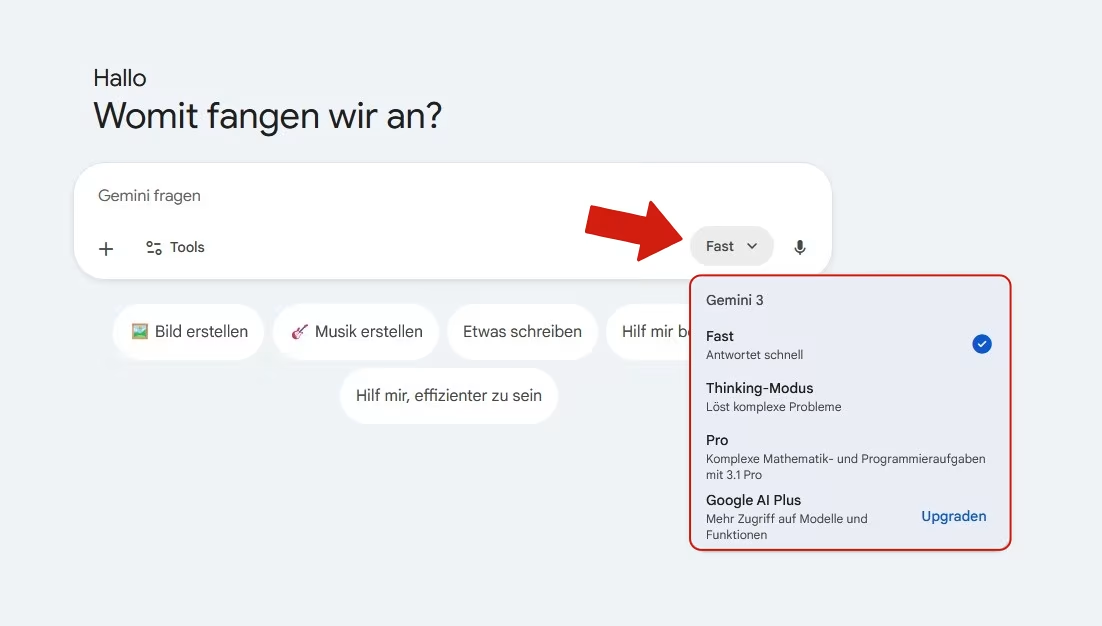
Zur individuellen Anpassung der KI können Sie in der Basisversion zwischen drei Antwortmodi wählen:
- Fast für schnelle Antworten
- Thinking Modus zur Lösung komplexer Probleme
- Pro für komplexe Mathematik- und Programmieraufgaben
Je nach gewähltem Modus variiert der Token-Verbrauch. Beispielsweise bietet ‚Fast’ ein größeres Kontingent für Texte und das Generieren von Inhalten als der Modus ‚Pro’.
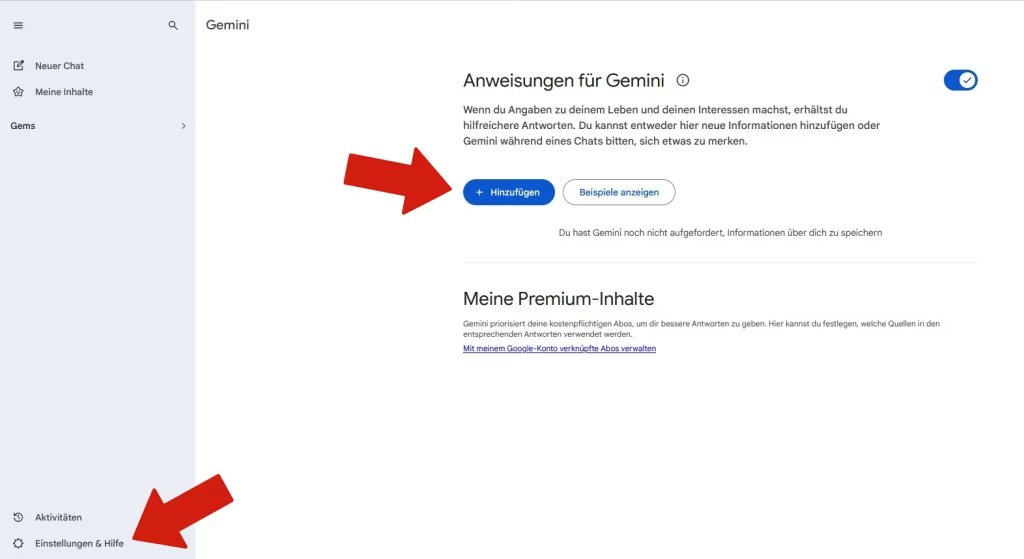
Zudem können Sie in den Einstellungen individuelle Anweisungen für Gemini hinterlegen, auf dessen Basis die KI Antworten generiert.
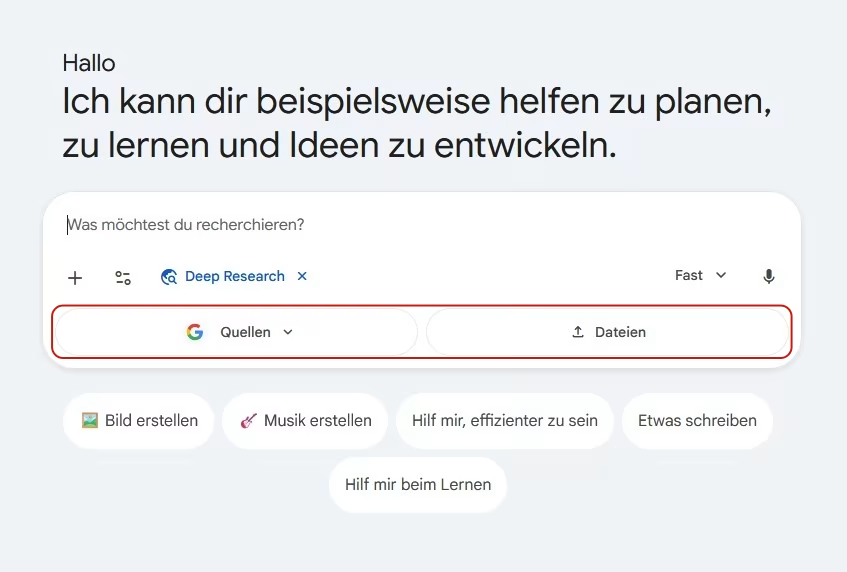
Über das Tool ‚Deep Research’ steht Ihnen Gemini als Recherche-Assistent zur Verfügung. Als Quellen können Sie hierfür verschiedene Google-Dienste auswählen oder eigene Inhalte hochladen. Anschließend erstellt Ihnen Gemini einen Rechercheplan zu Ihrer Anfrage. Diesen können Sie entweder entsprechend Ihrer Vorstellungen bearbeiten oder die Recherche direkt starten. Während des Rechercheprozesses zeigt Ihnen Gemini den Gedankengang der KI sowie die durchsuchten Quellen an. Auf Grundlage Ihrer Quellen und der Recherche haben Sie die Möglichkeit, sich Produkte wie ein Quiz, Lernmaterialien o. Ä. generieren zu lassen.
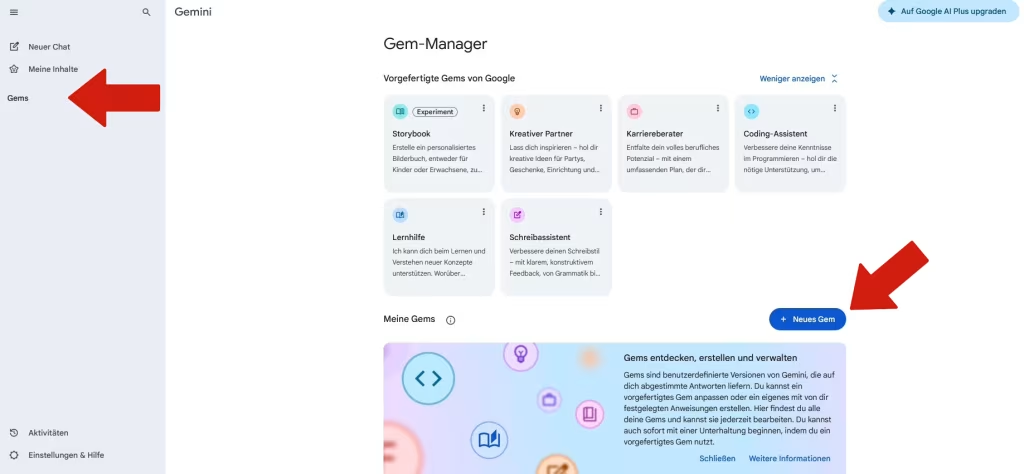
Im ‚Gem-Manager‘ in der Seitenleiste können Nutzer*innen entweder aus vorgefertigten Gems auswählen oder eigene erstellen, die auf individuelle Anforderungen zugeschnitten sind. Um eigene Gems zu erstellen, nutzen Sie die Funktion ‚+ Neues Gem‘.
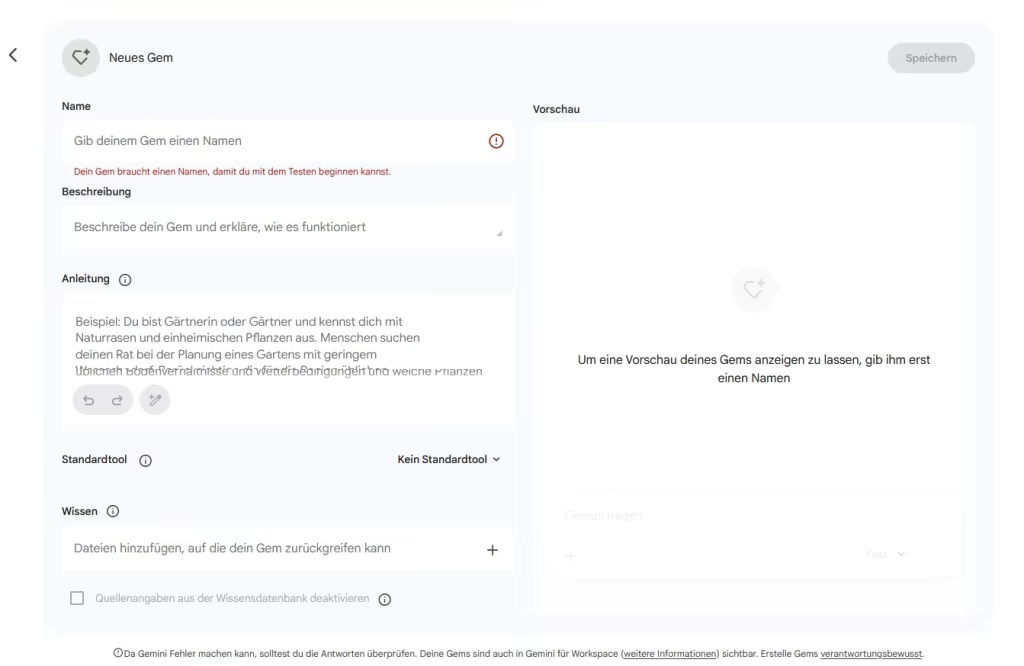
Anschließend geben Sie den Namen, eine Beschreibung sowie eine Anleitung für Ihr Gem an. Letztere soll die Hauptziele und -funktionen sowie den gewünschten Antwortstil umfassen. Mit Auswahl des Zauberstab-Icons schreibt Gemini die Anleitung. Als Wissensbasis für Ihr Gem können Sie eigene Dateien hochladen. Zuletzt ist es möglich, das Gem in der Vorschau anzugucken und danach weiter zu bearbeiten oder zu speichern.
Zur Nutzung das gewünschte Gem auswählen und einen Chat starten.
Hinweise für die Praxis
Gemini als Lehr- und Lernhilfe! Die Funktionen ‚Lernhilfe‘ und ‚Deep Research‘ von Gemini können Studierende im Lernprozess und Selbststudium unterstützen. Darüber hinaus lassen sich mit diesen KI-Tools Lehr- und Lernmaterialien erstellen.
Verknüpfung mit weiteren Apps! Greifen Sie über Gemini auf NotebookLM sowie Google Suche, Google Mail, Google Drive und Google Kalender zu und beziehen Sie diese in Ihre Anfrage an den Chatbot ein.
Unterhalten Sie sich mit Gemini Live! Teilen Sie die Kamera oder den Bildschirm Ihres Mobilgeräts und unterhalten sich in Echtzeit mit Gemini über das, was dort zu sehen ist. Beachten Sie dabei, dass Daten bei Privatnutzer*innen standardmäßig genutzt werden, um Modelle zu trainieren.
Die Basisversion ist kostenfrei nutzbar. Mit den kostenpflichtigen Versionen erhalten Sie erweiterten Zugriff und zusätzliche Funktionen.
Sie haben Fragen?
Dann wenden Sie sich direkt an lehrpfade@th-koeln.de!
Links & Literatur
Header-Bild: © Google Gemini, Screenshot Zentrum für Lehrentwicklung (ZLE)