


Adobe Podcast
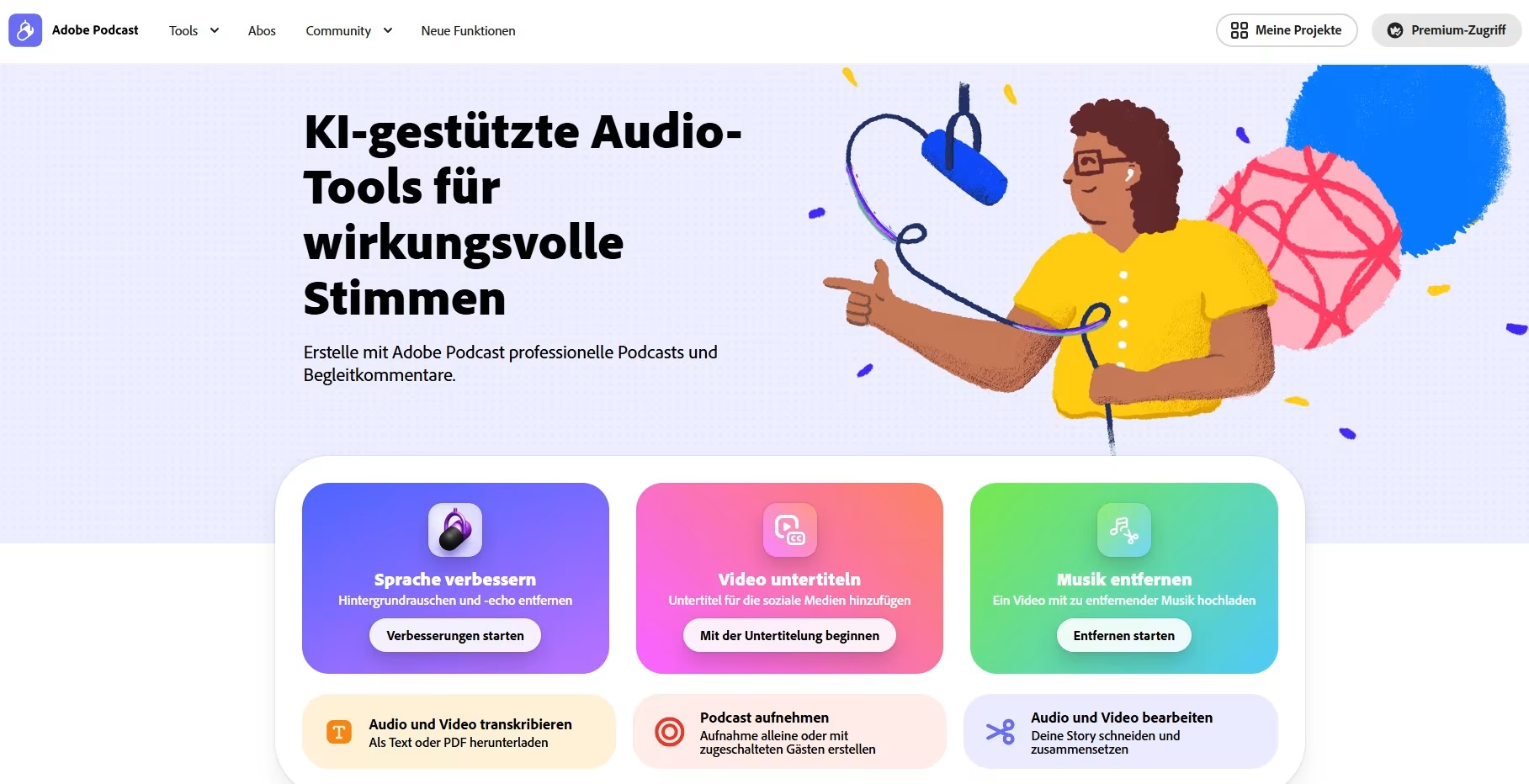
Adobe Podcast ist eine KI-gestützte Webplattform für professionelle Audioaufnahmen und ihre Bearbeitung. Sie eignet sich sowohl für Neulinge als auch Profis auf diesem Gebiet. Das Herzstück bildet das ‚Studio‘, in dem Nutzer*innen direkt im Browser professionell Podcasts aufnehmen können – allein oder mit Remote-Gästen. Tonspuren der Aufnahmen lassen sich mit Adobe Podcast so einfach wie ein Textdokument bearbeiten. Ergänzend stehen verschiedene KI-gestützte Audio-Tools zur Verfügung, unter anderem um Untertitel zu erzeugen, die Audioqualität zu verbessern, Musik zu integrieren und vieles mehr.
Kurz erklärt: Was ist Adobe Podcast?
FAKTEN
Link zum Tool: podcast.adobe.com/de
Login: mit E-Mail-Adresse, Login mit campusID
Lizenz: Creative Cloud Lizenz der TH Köln
TECHNISCHE VORAUSSETZUNGEN
– Stabile Internetverbindung
– Adobe Podcast ‚Studio‘ (Beta-Version) am besten im Browser Google Chrome nutzbar
– Weitere Funktionen werden von einer Vielzahl an Browsern auf Desktop und Mobilgeräten unterstützt
Mit der KI-gestützten Webplattform Adobe Podcast lassen sich professionelle Audioaufnahmen erstellen und bearbeiten. Hierzu können Nutzer*innen eigene Dateien hochladen oder im ‚Studio‘ direkt im Browser Podcasts aufnehmen – entweder allein oder gemeinsam mit zugeschalteten Gästen. In der anschließenden Bearbeitung profitieren sowohl Nutzer*innen, die erst mit Audiobearbeitung beginnen, als auch Profis: Die textbasierte Bearbeitung erlaubt einen schnellen und intuitiven Schnitt der Audioaufnahmen direkt im Transkript.
Zusätzlich stehen Ihnen eine Vielzahl an KI-gestützten Audio-Tools zur Verfügung. Neben der automatischen Transkription und Untertitelung der Audioaufnahmen bietet die Plattform verschiedene Funktionen zur Verbesserung der Audioqualität. Hiermit ist es unter anderem möglich, Hintergrundgeräusche zu reduzieren und die Sprachausgabe zu verbessern. Zusätzlich können Nutzer*innen Musik aus ihren Projekten entfernen oder sie mit eigener oder lizenzfreier Musik unterlegen.
Datenschutz & Barrierefreiheit
Der Datenschutz von Adobe Podcast ist leider nicht eindeutig.
Daher gilt: Veröffentlichen Sie keine datensensiblen Inhalte über den Dienst!
Mehr Informationen zu den Datenschutzbestimmungen finden Sie hier.
Funktionsumfang
- Podcast aufnehmen (allein oder mit Remote-Gästen)
- Textbasierte Bearbeitung
- KI-gestützte Audio-Tools (u. a. Audioqualität verbessern, Transkription, Untertitelung, Musik hinzufügen und entfernen)
- Dateiupload (Audio- oder Videodateien, Gruppenaufnahmen)
- Export der Projekte als Audio-/Videodatei, des Transkripts (txt/PDF), einzelner Audiospuren, der Videodatei mit Untertitelung, eines Audiogramms
Einsatz
Schritt für Schritt
Der Zugang zu Adobe Podcast ist im Browser über die Adobe-Podcast-Webseite möglich. Zu beachten ist: Das Tool ‚Studio‘ ist aktuell eine Beta-Version und sollte am besten im Browser Google Chrome (Desktop) genutzt werden. Demgegenüber werden die KI-gestützten Audio-Tools in einer Vielzahl von Browsern auf dem Desktop sowie Mobilgeräten unterstützt.
Adobe Podcast ist im Premium-Abo der Adobe Creative Cloud inklusive und steht damit Mitarbeitenden der TH Köln zur Verfügung. Sie können sich mit Ihrer CampusID anmelden.
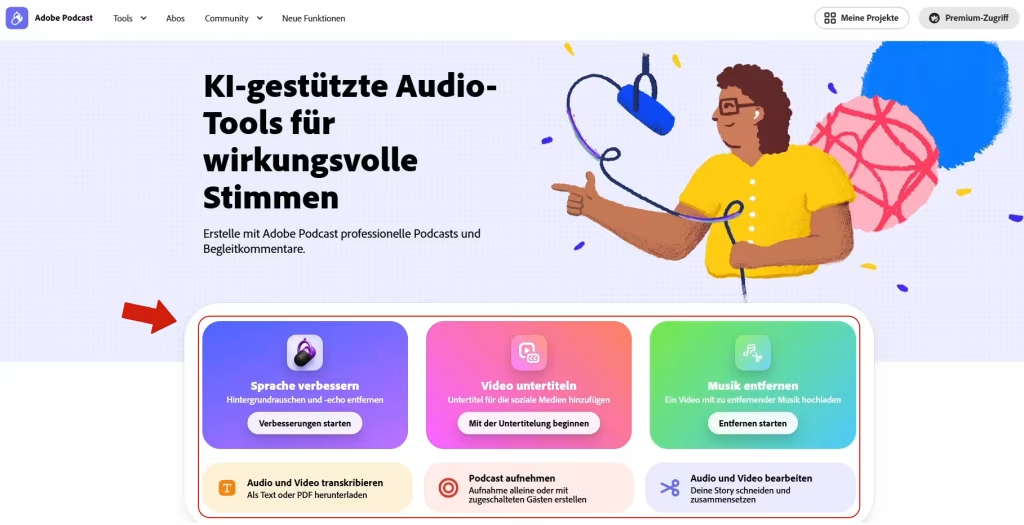
Adobe Podcast bietet eine Vielzahl an Funktionen. Auf der Startseite von Adobe Podcast haben Sie die Möglichkeit, direkt auf folgende KI-gestützte Audio-Tools zuzugreifen:
- ‚Sprache verbessern‘
- ‚Video untertiteln‘
- ‚Musik entfernen‘
- ‚Audio und Video transkribieren‘
- ‚Podcast aufnehmen‘
- ‚Audio und Video bearbeiten‘
Diese Tools eigenen sich für eine schnelle Optimierung Ihrer Audioaufnahmen.
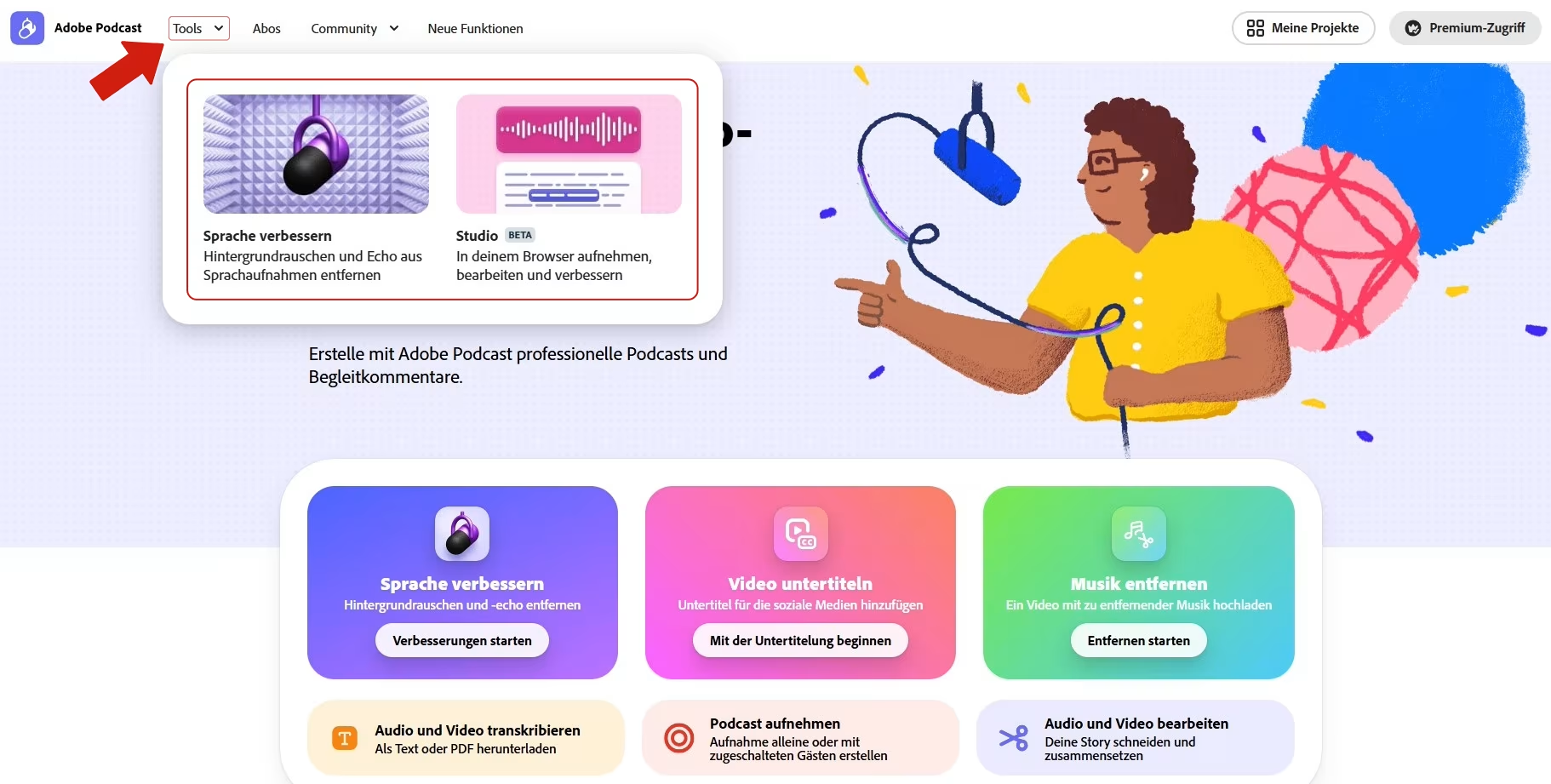
Unter dem Bereich ‚Tools‘ gelangen Sie entweder in das ‚Studio‘, die vollständige Produktionsumgebung für Audioaufnahmen, oder finden nochmals die Funktion ‚Sprache verbessern‘. Mit dieser können Sie die Audioeinstellungen Ihrer Aufnahmen – wie Sprachausgabe, Musik und Hintergrundgeräusche – per Schieberegler anpassen und damit die Audioqualität verbessern.
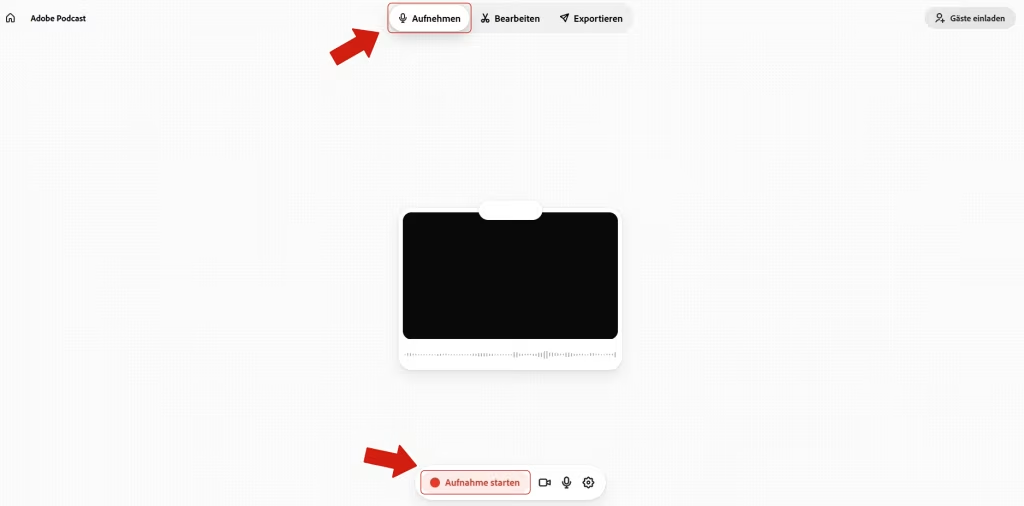
Wählen Sie hierzu im ‚Studio‘ die Funktion ‚Aufnehmen‘ aus. Anschließend müssen Sie den Zugriff auf Ihr Mikrofon und Ihre Kamera erlauben. Um zu beginnen, drücken Sie ‚Aufnahme starten‘. Wenn Sie mit Ihrer Aufnahme fertig sind, beenden Sie diese über den Button ‚Aufnahme stoppen‘.
Wenn Sie gemeinsam mit zugeschalteten Gästen aufnehmen wollen, können Sie oben rechts über die Funktion ‚Gäste einladen‘ andere Personen per E-Mail-Adresse zur Aufzeichnung einladen. Die Audiospuren der Gäste erscheinen im ‚Studio‘ automatisch voneinander getrennt, was eine komfortable Bearbeitung ermöglicht.
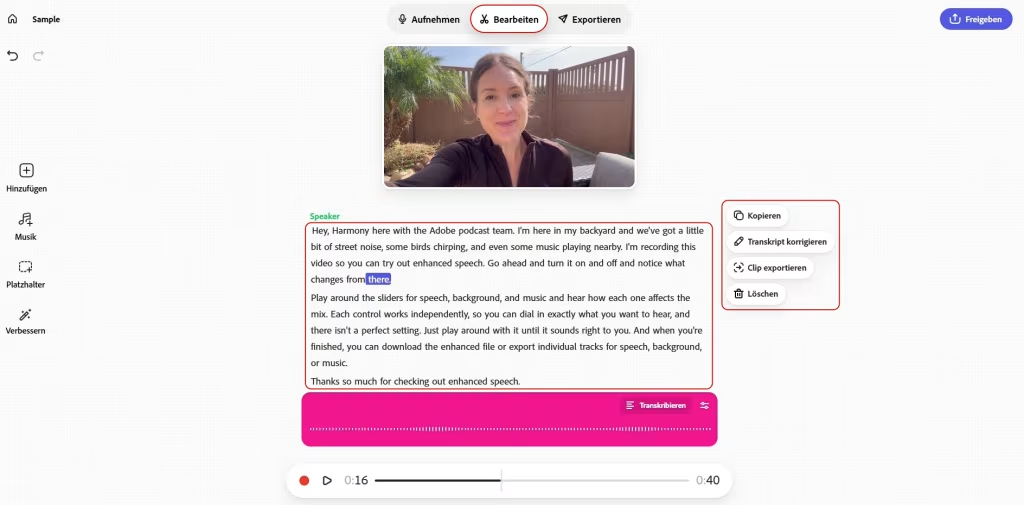
Das ‚Studio‘ ist die umfassende Produktionsumgebung. Hier haben Sie die Möglichkeit Podcasts aufzunehmen oder eigene Audio- oder Videodateien hochzuladen und zu bearbeiten. Dank textbasierter Bearbeitung schneiden Nutzer*innen ihre Tonspuren schnell und einfach. Wie in einem Textdokument können Textblöcke ausgeschnitten, kopiert und eingefügt werden – ganz ohne Bearbeitung der Wellenform.
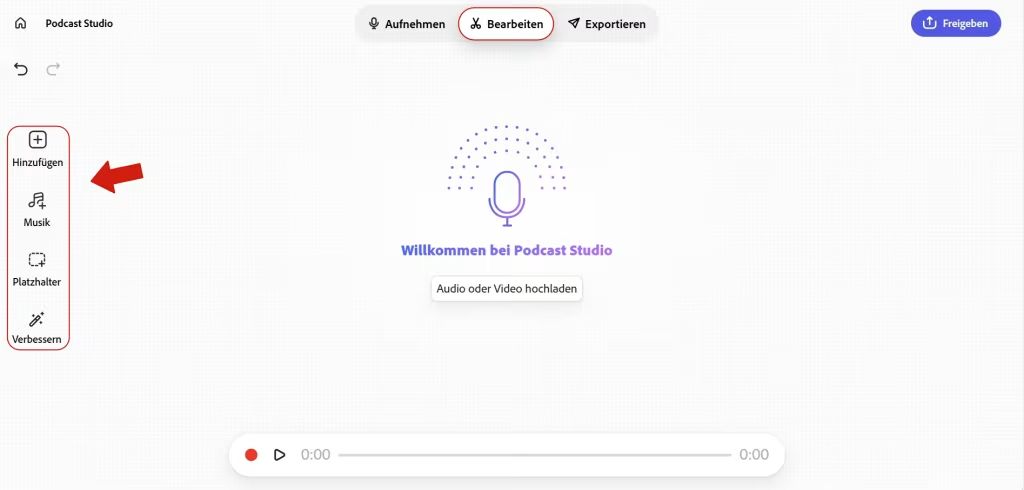
Darüber hinaus können Intros und Outros oder Musik in das eigene Projekt integriert werden – entweder durch das Hochladen eigener oder das Verwenden lizenzfreier Musik. Außerdem ist es möglich, Funktionen zur Klangverbesserung zu nutzen und Platzhalter in Ihrem Transkript einzufügen, um beispielsweise im Nachgang an dieser Stelle eine Moderation zu ergänzen.
Transkription mit Adobe Podcast
Hinweise für die Praxis
Nutzen Sie ein Schlüsselwort! Falls Sie sich in der Aufnahme versprechen und eine Stelle neu aufnehmen müssen, sagen Sie Ihr Schlüsselwort und beginnen erneut. Beim Bearbeiten suchen Sie dann im Transkript nach diesem Schlüsselwort und landen direkt an der fehlerhaften Stelle.
Export für jedes Format! Im ‚Studio‘ von Adobe Podcast finden Sie eine Vielzahl an Exportmöglichkeiten für Ihre Projekte. Sie können unter anderem die Audio- und Videodatei, das Transkript als Text, einzelne Audiospuren, ein Audiogramm sowie das Video mit Untertiteln exportieren.
Barrierefreie Skripte! Adobe Podcast Studio erstellt automatische Transkripte der Audioaufnahmen. Lehrende können diese exportieren und als barrierefreies Skript oder Lernunterlage zur Verfügung stellen.
Hochwertige Interviews und Gastvorträge aufnehmen! Über die Remote-Funktion ist es möglich, Interviews in hoher Qualität einfach und professionell aufzunehmen – zum Beispiel für empirische Arbeiten oder Gastvorträge.
Die Basisversion ist kostenfrei nutzbar. Mit dem kostenpflichtigen Premium-Abo erhalten Sie ein erweitertes Nutzungslimit und zusätzliche Funktionen.
Sie haben Fragen?
Dann wenden Sie sich direkt an lehrpfade@th-koeln.de!
Links & Literatur
Header-Bild: © Adobe Podcast, Screenshot Zentrum für Lehrentwicklung (ZLE)