


Personalisierter KI-Rechercheassistent Gemini Notebook
Mit der KI-Anwendung Gemini Notebook können Sie einen personalisierten Wissensspeicher anlegen. In einem Chat können Sie den Rechercheassistenten zu den Inhalten befragen und erhalten Antworten mit direkten Belegen. Darüber hinaus lassen sich mit einer Vielzahl an KI-Tools verschiedenste Inhalte erstellen – von Audio-Zusammenfassungen über Infografiken und Berichte bis hin zu Karteikarten.
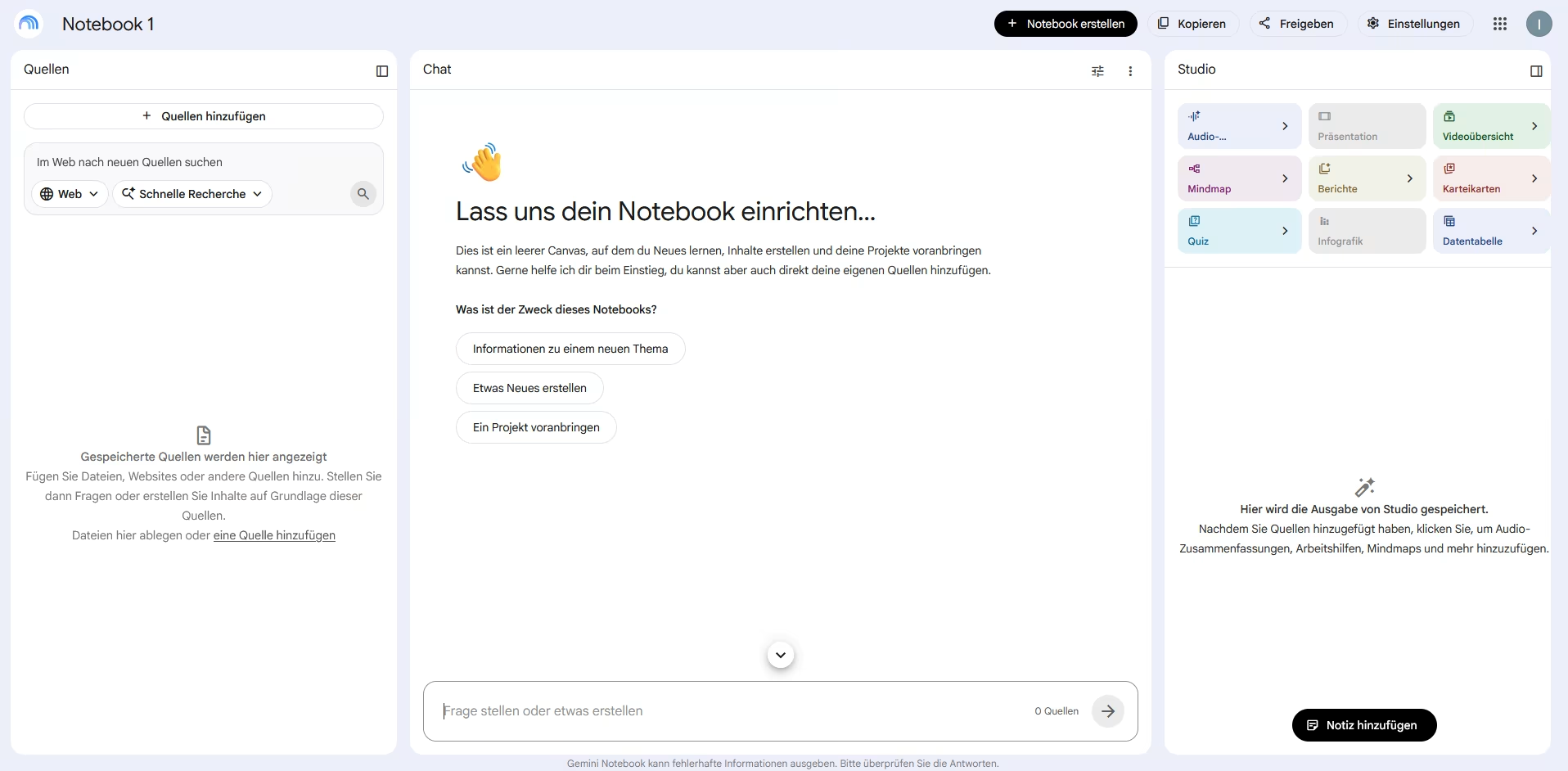
Kurz erklärt: Was ist Gemini Notebook?

FAKTEN
Link zum Tool: https://notebook.google/?hl=de
Login: mit Google-Konto
Lizenz: Die kostenlose Version ist frei verfügbar. Es besteht keine Lizenz der TH Köln.
TECHNISCHE VORAUSSETZUNGEN
– Nutzung im Browser möglich oder per App für iOS- und Android-Mobilgeräte
– Stabile Internetverbindung
Gemini Notebook (ehemals NotebookLM) ist ein KI-basierter Rechercheassistent, der auf Google-Gemini beruht. Durch das Hochladen eigener Text-, Audio- und Videodateien können Sie personalisierte Wissensspeicher (Notebooks) erstellen. Diese Daten trainieren die KI-Anwendung und machen sie zu einem personalisierten Experten Ihres Notebooks. In einem Chat haben Nutzer*innen die Möglichkeit dem Rechercheassistenten Anfragen zu den Inhalten zu stellen. Gemini Notebook liefert quellenbasierte Antworten mit direkten Belegen aus dem Wissensspeicher.
Neben dem Rechercheassistenten bietet Gemini Notebook Studierenden und Lehrenden eine Vielzahl weiterer Funktionen. Egal ob für die Erstellung von Lehr- und Lernmaterialien oder als Unterstützung im Lernprozess, mit zahlreichen KI-Tools können Sie auf Basis Ihres Wissensspeichers verschiedenste Produkte generieren. Außerdem ermöglicht die Anwendung eine orts- und zeitunabhängige Zusammenarbeit.
Datenschutz & Barrierefreiheit
Google greift nicht auf Ihre Inhalte in Gemini Notebook zu und verwendet sie nicht für das Training von grundlegenden Modellen für generative KI, es sei denn, Sie geben Feedback. Gemini Notebook ist jedoch nicht DSGVO-konform. Mehr Informationen zu den Datenschutzbestimmungen finden Sie hier.
Grundsätzlich gilt: Veröffentlichen Sie keine datensensiblen Inhalte über KI-Anwendungen!
Funktionsumfang
- KI- und quellenbasierter Rechercheassistent
- Erstellen eines personalisierten Wissensspeichers durch das Hochladen eigener Dateien (Text, Audio, Video)
- Verstehen und analysieren von Text-, Audio- und Videoinhalten
- Editierbare Prompts und durchsuchbarer sowie konfigurierbarer Chat
- Generieren kreativer Inhalte mittels KI-Tools
Einsatz
Schritt für Schritt
Der Zugang ist über die Gemini Notebook-Website oder auf Mobilgeräten über die App möglich. Hier kann die App für iOS und Android heruntergeladen werden. Anschließend müssen Sie sich mit einem Google-Konto anmelden oder ein solches erstellen.
Um einen eigenen Wissensspeicher zu erstellen, wählen Sie in der Benutzeroberfläche die Funktion ‚Notebook erstellen‘.
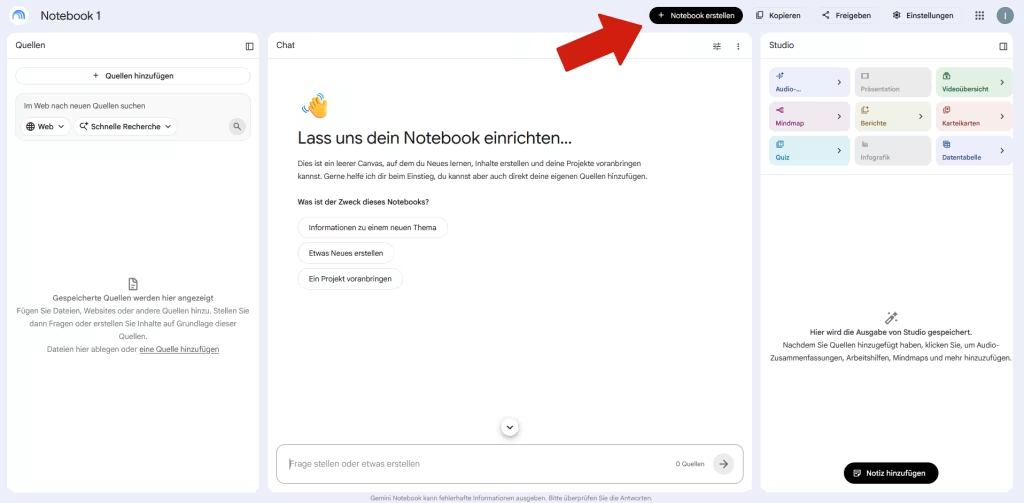
Anschließend öffnet sich folgendes Fenster.
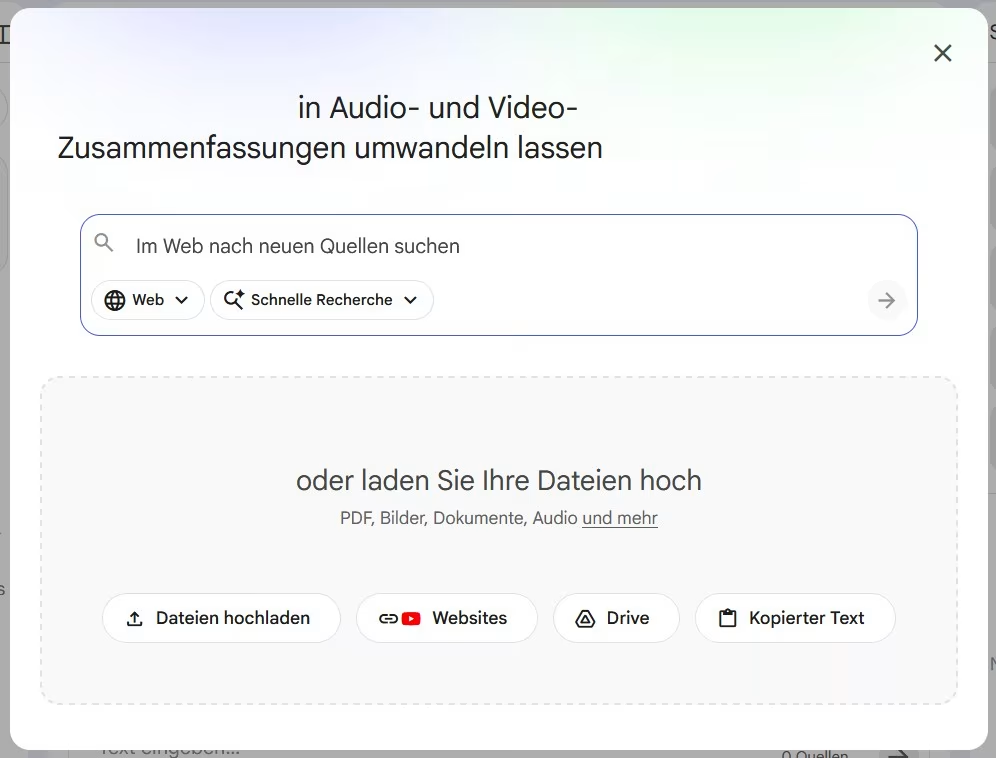
In diesem Fenster können Sie nach neuen Quellen suchen – entweder aus dem Internet oder aus Ihren Inhalten auf Google Drive. Außerdem haben Sie hier die Möglichkeit, eigene Text-, Bild- oder Audiodateien als Quellen hochzuladen. Diese finden Sie anschließend im Bereich ‚Quellen‘ links in der Benutzeroberfläche.
Zum einen können Sie die KI-Anwendung im Internet oder in Ihren Inhalten auf Google Drive nach Quellen suchen lassen. Hierbei haben Sie die Wahl zwischen einer schnellen Recherche oder einem Deep Research. Letztere Funktion liefert einen ausführlicheren Bericht mit detaillierteren Ergebnissen.
Zum anderen haben Sie im Chat die Möglichkeit Anfragen zu Ihrem Notebook zu stellen, etwa für Verständnisfragen, Erklärungen oder Zusammenfassungen. Quellen, die dabei berücksichtigt werden sollen, lassen sich einzeln auswählen. Gemini Notebook analysiert Ihren Wissensspeicher, stellt tiefergreifende Zusammenhänge her und liefert anschließend quellenbasierte Antworten.
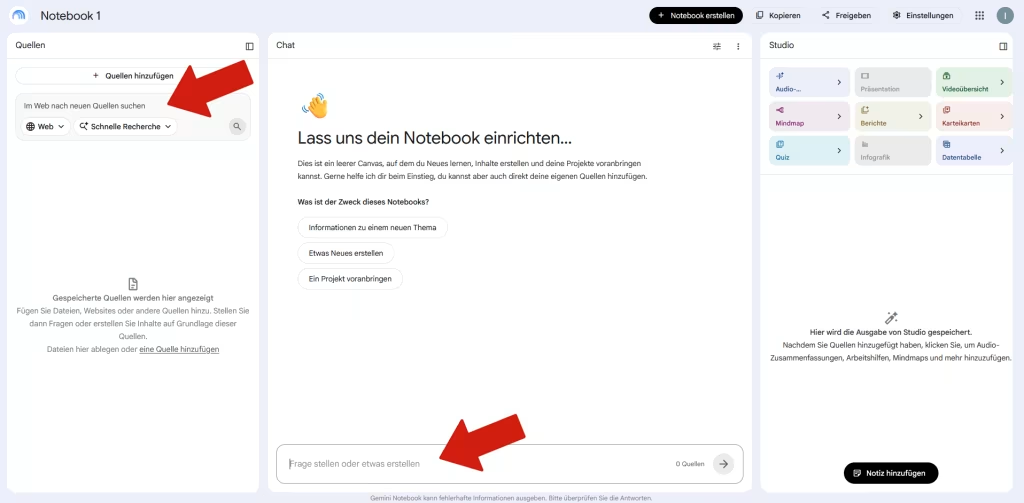
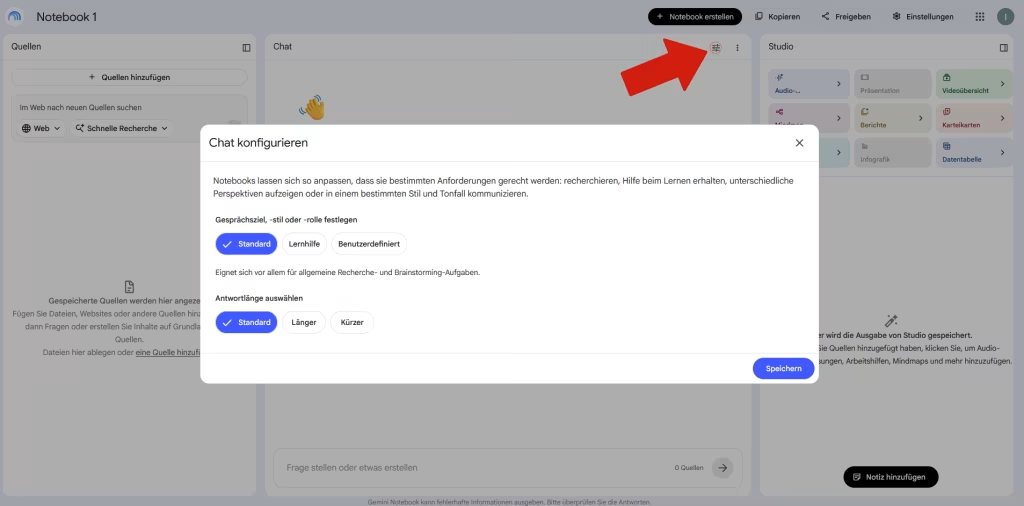
Nach erstmaligem Benutzen können Sie mit der Funktion ‚Chat konfigurieren‘ den Chat hinsichtlich Gesprächsziel und Antwortlänge anpassen.
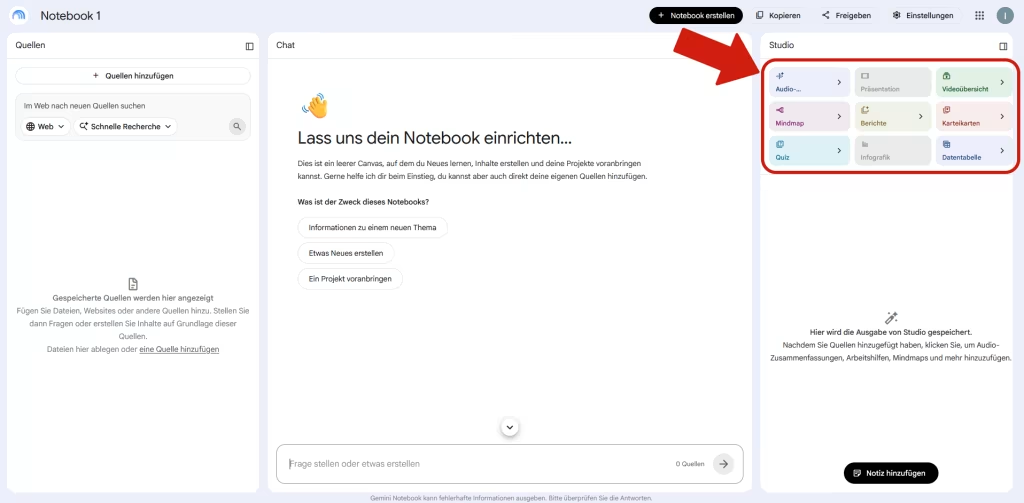
Neben den Bereichen ‚Quellen‘ und ‚Chat‘ finden Sie rechts in der Benutzeroberfläche das ‚Studio‘. Dort steht Ihnen eine Vielzahl an Tools zur Verfügung, mit denen Sie verschiedene Inhalte auf Basis Ihres Notebooks erstellen können. Wählen Sie hierfür die Quelle(n) und das gewünschte Produkt aus. Folgende Auswahl bietet Gemini Notebook:
- Audio-Zusammenfassung
- Animierte Erklärung
- Präsentation
- Mindmap
- Bericht
- Karteikarten
- Quiz
- Infografik
- Datentabelle
Hinweise für die Praxis
Arbeiten Sie gemeinsam! Teilen Sie Ihr Notebook mit anderen Personen und arbeiten kollaborativ daran.
Nachhaltige Wissenssicherung! Chatprotokolle können in den Notizen gespeichert werden.
Gemini Notebook als Lernhilfe! Die KI-Anwendung kann Studierende im Lernprozess und während des Selbststudiums unterstützen. Die zahlreichen Tools von Gemini Notebook erleichtern das Erstellen von Lernmaterialien sowie das Wiederholen der Lerninhalte.
In der kostenlosen Basisversion können Sie nur eine bestimmte Anzahl an Quellen in einem Notebook hochladen sowie Generierungen von Inhalten nutzen. Gegen Bezahlung erhalten Nutzer*innen diesbezüglich ein Upgrade.
Sie haben Fragen?
Dann wenden Sie sich direkt an lehrpfade@th-koeln.de!
Links & Literatur
Header-Bild: © Gemini Notebook, Screenshot Zentrum für Lehrentwicklung (ZLE)