


Zoom Whiteboard: Kollaboration leicht gemacht
An der TH Köln können Lehrende, Studierende und Mitarbeitende Zoom-Whiteboard kostenfrei nutzen. Es eignet sich besonders gut für interaktive Formate und Gruppenarbeit: Sei es bei digitalen Lehrveranstaltungen, in Workshops, beim Brainstorming oder in der Projektplanung – das Whiteboard unterstützt dabei, Ideen übersichtlich und kreativ zu gestalten.
Kurz erklärt: Was ist Zoom Whiteboard?

FAKTEN
Link zum Tool: https://www.zoom.com/de/products/online-whiteboard/
Login: https://zoom.us/de/signin#/login
Lizenz: Mit der bestehenden Zoom-Lizenz der TH Köln haben alle Studierenden und Mitarbeitenden Zugriff auf das Zoom Whiteboard.
TECHNISCHE VORAUSSETZUNGEN
–Aktuelle Version des Zoom Desktop-Clients für Windows, macOS oder Linux
– Nutzung im Browser möglich (keine Installation des Zoom-Clients erforderlich)
– Stabile Internetverbindung
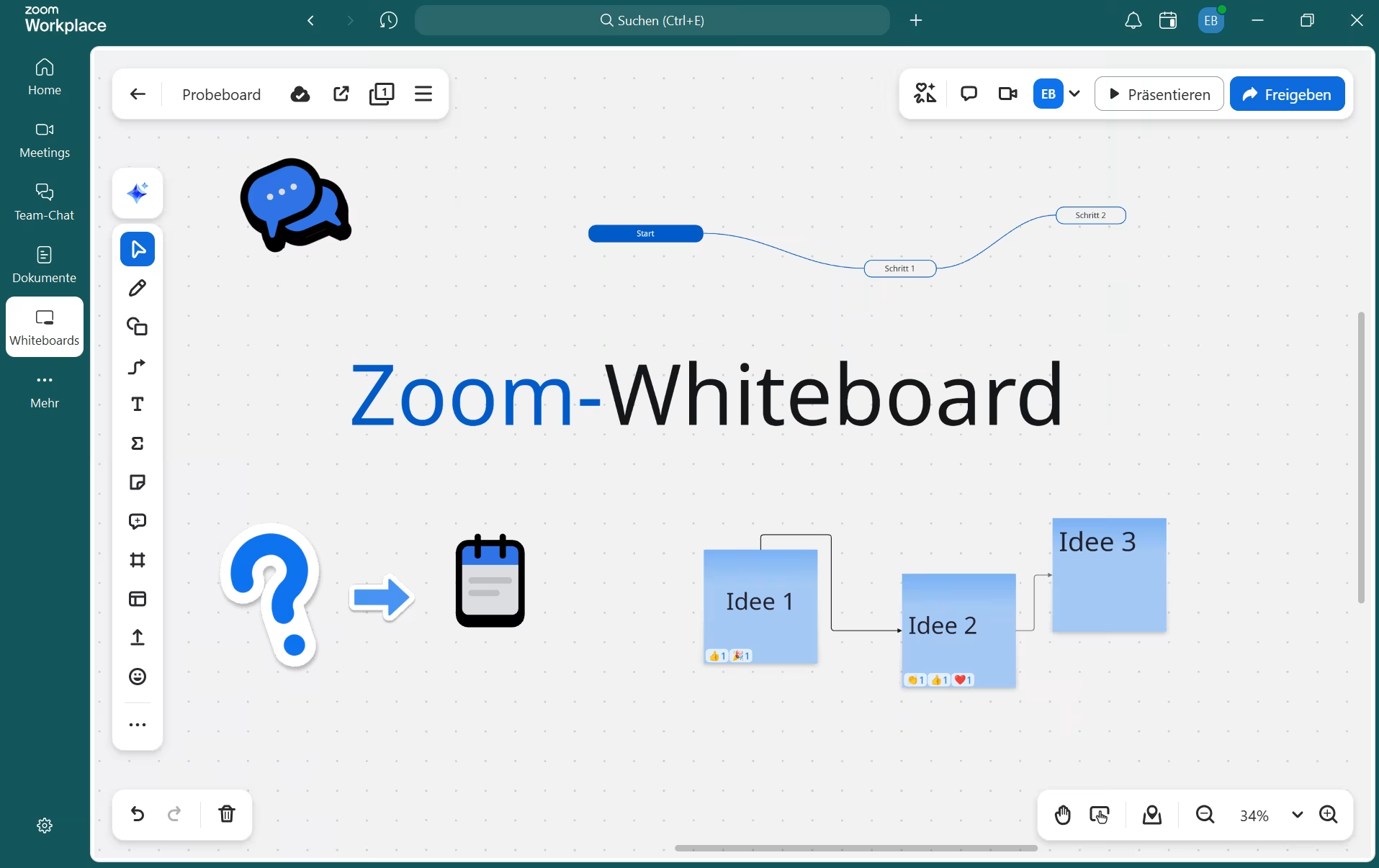
Das Zoom Whiteboard ist ein flexibles digitales Whiteboard, das die orts- und zeitunabhängige Zusammenarbeit mit Studierenden ermöglicht. Lernende können gleichzeitig an Aufgaben arbeiten, Ideen sammeln, Konzepte visualisieren und Aufgaben organisieren. Mit verschiedenen Werkzeugen wie Kurznotizen, Textfeldern, Formen, Kommentare und Mindmaps können Inhalte kreativ und interaktiv gestaltet werden. Das Whiteboard bietet ebenfalls eine Vielzahl von Vorlagen, die das Erstellen und Organisieren von Inhalten erleichtern.
Durch die enge Integration des Whiteboards in Zoom wird die Nutzung in Ihrer Lehrveranstaltung erheblich vereinfacht. Sie und Ihre Studierenden müssen nicht zwischen Anwendungen wechseln, um kollaborativ zu arbeiten – alles bleibt innerhalb der Zoom-Plattform. Zudem sind wichtige Aspekte wie Datenschutz und IT-Sicherheit bereits sichergestellt, sodass Sie sich ganz auf die Inhalte und Interaktivität konzentrieren können.
Datenschutz & Barrierefreiheit
Zoom ist an der TH Köln konform mit der DSGVO. Die Datenspeicherung erfolgt seit März 2023 auf Servern mit Standorten in Deutschland. Weitere Informationen zum Datenschutz finden Sie in den Datenverarbeitungshinweisen zu Zoom.
Hinweise zur Barrierefreiheit von Zoom finden Sie hier.
Bitte beachten Sie: Nach aktuellem Stand sind Zoom-Whiteboards nicht barrierefrei. Falls Studierende aufgrund einer Behinderung Schwierigkeiten haben, sich aktiv oder passiv daran zu beteiligen, müssen die Inhalte zusätzlich in einer barrierefreien Form bereitgestellt werden.
Funktionsumfang
Was kann das Tool?
- Ideen, Konzepte und Strategien brainstormen, planen und visualisieren – mit oder ohne Vorlagen
- In kleinen Teams kollaborativ arbeiten
- Dateien und Bilder hochladen und ins Whiteboard einfügen
- Präsentationen erstellen
- Beiträge anonym oder mit Namen verfassen
- Whiteboards speichern, als PDF oder Bild exportieren und weiterverwenden
Einsatz
Schritt für Schritt
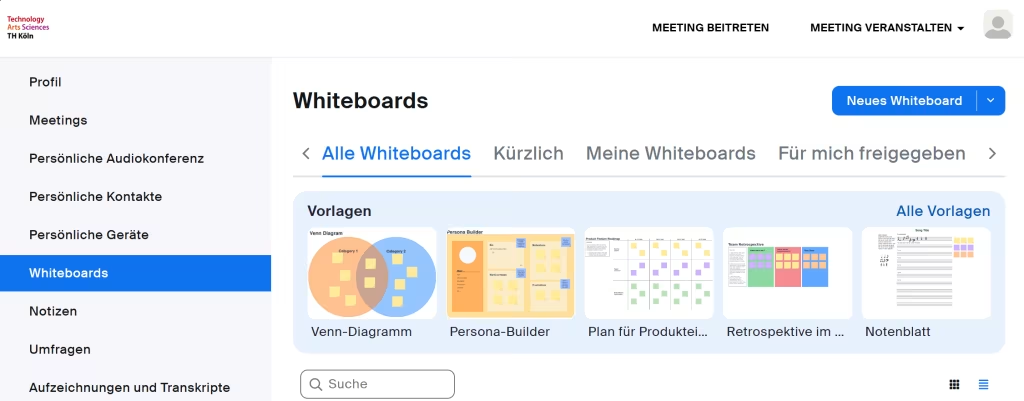
Sie können Zoom-Whiteboard sowohl über den Browser als auch über die Desktop-App benutzen.
- Im Browser finden Sie den Abschnitt „Whiteboards“ im linken Menü.
In der Desktop-App finden Sie oben mittig den Reiter „Whiteboards“.
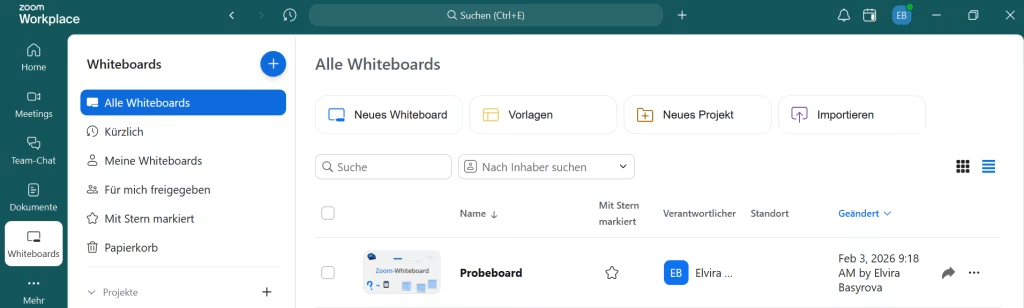
- Klicken Sie auf „Neues Whiteboard“ für ein neues leeres Whiteboard oder auf eine Vorlage unter „Vorlagen“.
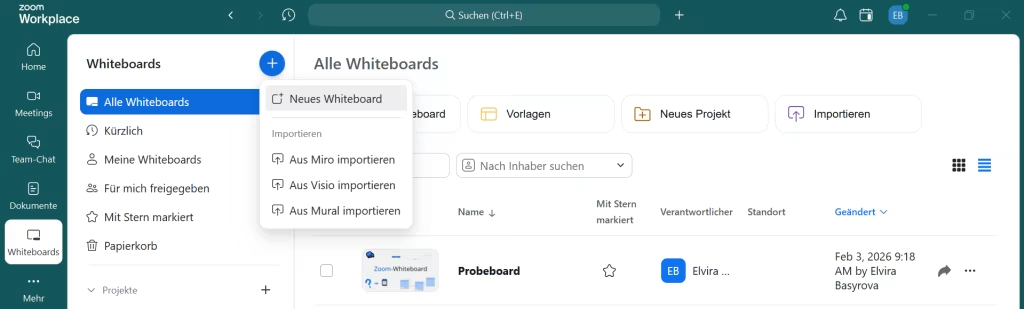
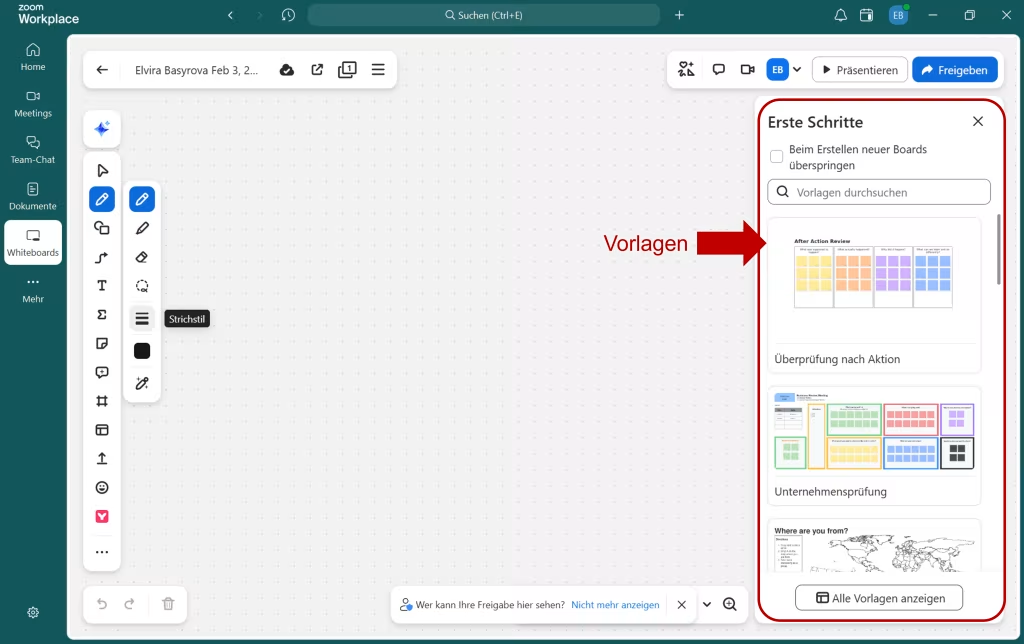
- Die Vorlagen können Sie auch später im leeren Whiteboard ergänzen. Klicken Sie dazu in der Werkzeugleiste auf „Vorlagen“.
- Bereiten Sie das Whiteboard nach Ihren Vorstellungen vor. Das Whiteboard wird kontinuierlich automatisch gespeichert.
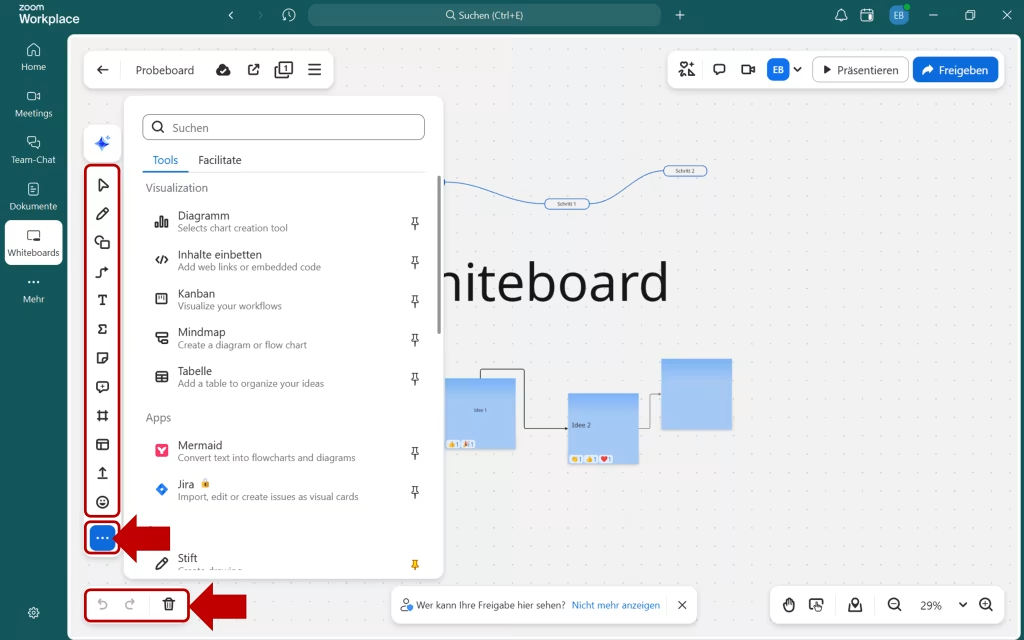
Nun können Sie verschiedene Inhalte erstellen und einfügen. Hierfür ist vor allem die linke Menüleiste relevant, auf der die einzelnen Tools untereinander aufgelistet sind: Wählen Sie Stift, Form, Linie, Text, Kurznotiz, Kommentieren, Rahmen u.a.m., um Ihr Board zu gestalten. Sie können außerdem auch weitere Elemente wie Kanban-Boards, Diagramme oder Codeblock einfügen.
In der unteren linken Ecke finden Sie zwei Pfeile und einen Mülleimer: Mit dem linken Pfeil können Sie Änderungen rückgängig machen, mit dem rechten Pfeil können Sie die Änderungen wiederholen, und mit dem Mülleimer können Sie die aktuelle Seite löschen.
Mehr zu den einzelnen Elementen und Funktionen: Whiteboard-Nutzung in Zoom: Übersicht der einzelnen Werkzeuge (Anleitung der Uni Bonn)
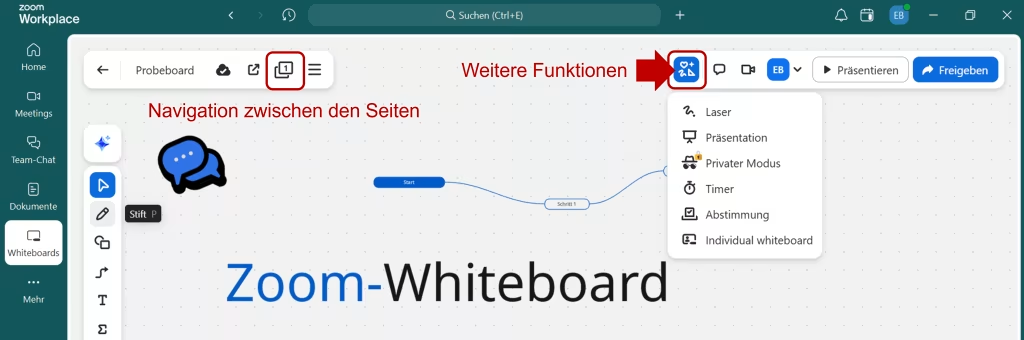
Oben links finden Sie eine Menüleiste, mit der Sie zwischen den Seiten Ihres Whiteboards navigieren und den Präsentationsmodus für die aktuelle Seite aktivieren können. Außerdem können Sie Abstimmungen zu ausgewählten Objekten auf Ihrem Whiteboard durchführen, einen Timer starten und einen Laserpointer aktivieren.
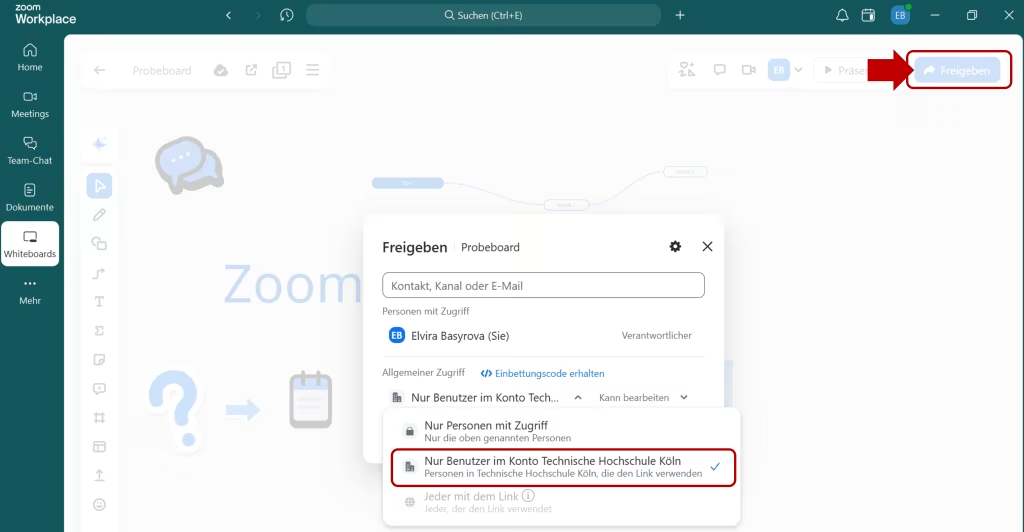
Sobald Sie ein Board erstellt haben, können Sie es mit anderen Personen teilen. Gehen Sie dazu im Whiteboard auf den Button „Freigeben“ rechts oben. Geben Sie die Mailadressen der Personen ein, mit denen Sie das Board teilen möchten und entscheiden Sie, welche Berechtigungen diese Personen haben sollen. Sie haben die Wahl zwischen Editor (am Board mitarbeiten), Verfasser des Kommentars (Inhalte kommentieren) oder Zuschauer (nur ansehen).
Wichtig:
- Die Option „Jeder mit dem Link“ ist an der TH Köln deaktiviert. Bitte nutzen Sie stattdessen die Option „Jeder bei der Hochschule Köln“.
- Sie können Ihr Whiteboard nur für Personen mit einer @th-koeln.de- oder @smail.th-koeln.de-E-Mail-Adresse freigeben.
Hinweise für die Praxis
Bringen Sie Struktur in Ihr Whiteboard! Wenn Sie kollaborativ arbeiten, empfiehlt es sich, bestimmte Objekte zu sperren, damit diese nicht versehentlich verschoben oder gelöscht werden. Markieren Sie dazu das gewünschte Element und klicken Sie anschließend auf das Schloss-Symbol.
Alle Blicke auf mich richten! Mit dieser Funktion können Sie alle Mitwirkenden zu dem Bereich des Boards bringen, auf den sich alle konzentrieren sollen.
Mehr Fokus, weniger Ablenkung! Erstellen Sie Inhalte und Vorlagen für Ihre Lehrveranstaltungen im Voraus und blenden Sie die Rahmen aus – für ein aufgeräumtes, übersichtliches Whiteboard. Sobald die Inhalte relevant sind, können Sie die Rahmen jederzeit wieder einblenden.
Sie haben Fragen?
Dann wenden Sie sich direkt an lehrpfade@th-koeln.de!
Links & Literatur
Header-Bild: © Zoom-Whiteboard, Screenshot Zentrum für Lehrentwicklung (ZLE)